

こんにちは、LINEマーケターの花果(かか)です。
UTAGEの構築を代行していて、ファネルやステップ配信よりも設定の抜けが起きやすいと感じているのが、イベント機能です。理由ははっきりしていて、イベントは「作って終わり」ではないからです。申込フォーム、日程、リマインダー、当日の参加情報、申込者の管理と、確認する場所が複数に分かれています。どれかひとつ抜けても申込は取れてしまうので、当日になるまで気づきません。
実際に多いのが、開催30分前に「Zoomに入れません」と連絡が来るパターンです。設定自体は間違っていなくて、案内文に必要な情報が足りていないだけ、ということがよくあります。
この記事では、UTAGEのイベント機能で個別相談予約とセミナーを作る手順を、管理画面のメニュー名に沿って整理します。あわせてリマインダー配信の考え方と、公開前に必ず通しておきたいテストもまとめました。
UTAGEの詳細はこちらから
14日間無料で使える
UTAGEのイベント機能とは?予約とセミナーを申込〜リマインドまで管理できる
UTAGEのイベント機能は、申込の受付から当日の案内までを、UTAGEの管理画面の中だけで完結させる機能です。外部の予約ツールやウェビナーツールを別契約しなくても、申込フォーム・日程・リマインダー配信・申込者管理が1か所にまとまります。
管理画面上部の「イベント・予約」から作成でき、種別は2つです。
| 種別 | 主な用途 | 主な設定項目 |
|---|---|---|
| 個別相談予約 | 面談、個別セッション、相談枠の受付 | 申込フォーム、対応可能時間帯、予約枠、前後の空き時間、担当者 |
| セミナー | 説明会、講座、オンラインイベント | イベント名、参加費、申込締切、開催日時、定員、会場、申込フォーム |
どちらを選ぶかは「日時を先に決めるかどうか」で判断すると迷いません。こちらが日時を提示して複数人に来てもらうならセミナー、相手に空き枠から選んでもらうなら個別相談予約です。
一番大きいのは、リマインダー配信が同じイベントの中に紐づくことだと思っています。別のシナリオを組んで「申込者だけに送る」条件を作り込む必要がなく、開催日時を基準にした通知が設定できます。ここが外部ツールと分けて運用していたときとの違いです。
作り始める前に決めておく5つのこと
イベントの設定画面に入ってから考え始めると、途中で止まります。先に決めておくのは次の5つです。
| 決めること | 内容 |
|---|---|
| 配信チャネル | メール、LINE、または両方 |
| 送信元 | メール送信者名、送信元メールアドレス、LINE公式アカウント |
| イベント方式 | 個別相談予約またはセミナー |
| 参加方法 | オンラインまたはオフライン。オンラインならZoom等の参加情報 |
| テスト用の読者 | 自分で受信・操作確認できるメールアドレスまたはLINEアカウント |
このうち送信元の設定は、イベントを作る前に済ませておいてください。メールを使うイベントでは、送信元ドメインのDKIM/DMARCの設定が終わっていないと、申込完了メールもリマインダーも届きにくくなります。LINEだけで完結させるなら不要ですが、メールを1通でも送る予定があるなら先です。
このあたりはメール配信のスパム判定対策とそのままつながります。イベントで届かないと、影響が出るのがリマインダーなので、通常の配信より痛いです。

LINE公式アカウントを使う場合は、LINE公式側のあいさつメッセージ・応答メッセージをオフにして、Webhookをオンにしておきます。ここが未設定だとUTAGEからの配信がうまく動きません。設定手順は別記事にまとめています。
個別相談予約の作り方
「イベント・予約」から「追加」で個別相談予約を選び、申込フォームを指定してイベント名、参加費、重複申込の可否を設定します。
重複申込は、個別相談なら禁止にしておくのが基本です。同じ人が複数の枠を押さえてしまうと、空き枠が埋まっているように見えて機会損失になります。禁止にした場合は、すでに申し込んだ人がフォームを開いたときに既申込の画面が出るので、テスト用の読者で一度見ておいてください。
予約枠と前後の空き時間を設定する
左メニューの「日程設定」で、相談1件の所要時間と、予約の前後に確保する時間を決めます。
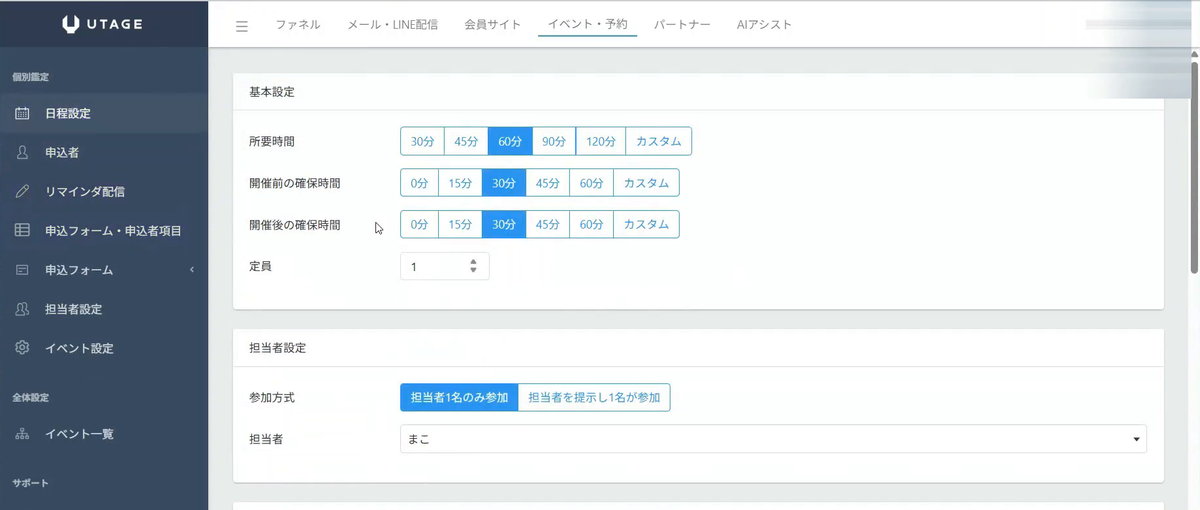
所要時間は30分・45分・60分・90分・120分から選ぶか、カスタムで指定します。開催前の確保時間と開催後の確保時間も、それぞれ0分・15分・30分・45分・60分から選べます。
ここで必ず設定してほしいのが、開催前後の確保時間です。 0分のままにすると予約が連続で入ります。60分の相談が3件続けて入った日を想像してもらうと分かりやすいと思いますが、前の相談が少し延びただけで次に遅れますし、記録を書く時間もありません。私は前後30分ずつを既定にしています。
定員は個別相談なら1です。担当者設定では「担当者1名のみ参加」と「担当者を提示し1名が参加」が選べるので、複数人で相談を受ける体制なら後者を使います。
Googleカレンダーと連携する場合は担当者設定から許可します。連携すると日程にリンクが自動で入るので、リンクを自動で付けたくない日程がある場合は、連携前に方針を決めておいてください。
表示期間を決める
日程を追加しただけでは、申込者に見せたい期間に表示されないことがあります。表示開始日、表示日数または特定期間、祝日除外、対応可能時間帯を設定したうえで、申込フォーム側からカレンダーの見え方を確認してください。
「常に直近2週間だけ見せる」「今月分だけ出す」など、募集方針に合わせて決めます。ここを見ずに公開して、募集開始日なのに枠がひとつも出ていなかった、というのは起きます。
セミナーの作り方
セミナーを選んだ場合は、イベント名、参加費(無料または有料)、申込締切、重複申込の可否を設定してから、日程画面で開催日時・定員・オンラインかオフラインかを入力します。
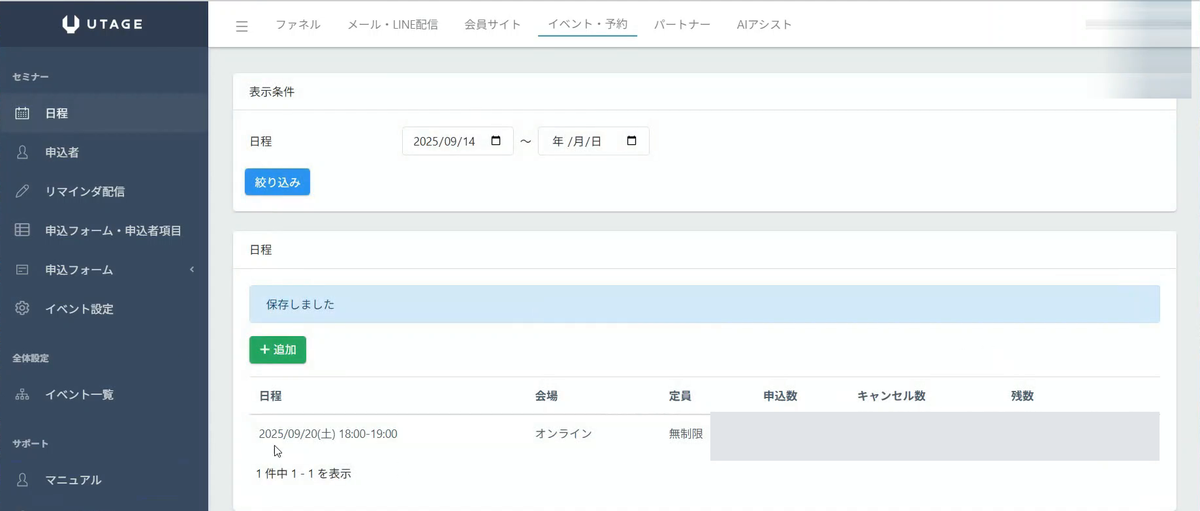
日程一覧では、日程・会場・定員・申込数・キャンセル数・残数が並びます。複数日程を用意したときは、この画面で埋まり具合を見て追加の日程を出すか判断できます。
Zoomの案内はURL・パスワード・IDの3点をそろえる
冒頭に書いた「入れません」の連絡は、ほぼこれが原因です。
参加者にURLだけを送っても、パスワードやミーティングIDが必要な設定になっていると入室できません。案内文にはURL・パスワード・ID の3点を必ず書いてください。自分が主催者としてワンクリックで入れてしまうので、テストのときに気づきにくいところです。
申込フォームとサンクスページ
イベント詳細から「申込フォーム」を開いて、申込者に表示する登録フォームを指定し、保存します。
サンクスページは指定しないとシステム標準のページが出ます。申込完了後に伝えたいことがあるなら、専用ページを用意してください。当日の参加方法、特典の案内、次に見てほしいコンテンツなど、申込直後は一番読んでもらえるタイミングです。標準ページのままだと、この一等地を捨てることになります。
| 設定箇所 | 設定する内容 | 確認方法 |
|---|---|---|
| 登録フォーム | 取得する項目、フォーム上部の案内文 | 申込ページを開き、必要な項目が出ているか |
| 重複申込 | 禁止または許可 | 既申込のテスト読者で表示を確認 |
| サンクスページ | 申込後に表示するページ | テスト申込して遷移先を確認 |
| オンライン参加情報 | Zoom URL・パスワード・ID | 案内文に3点そろっているか |
リマインダー配信の設定
イベントを作ると、リマインダー配信用の枠が自動で作られます。左メニューの「リマインダ配信」から設定します(画面上の表記は「リマインダ」です)。
参加率に一番効くのがここです。申込から開催まで日が空くほど、当日には忘れられています。
| 目的 | 設定の考え方 | 案内に含める内容 |
|---|---|---|
| 申込直後の確認 | 申込後すぐ | 申込完了、日時、参加方法 |
| 前日の案内 | 開催日の前日を基準に設定 | 日時、参加準備、Zoom情報 |
| 1時間前の通知 | 開始時刻からの相対時間 | 「あと1時間」、参加リンク |
| 15分前の通知 | 開始時刻からの相対時間 | 「あと15分」、入室準備、Zoom情報 |
相対時間と絶対時刻を区別する
ここが設定ミスの起きやすいポイントです。
「何日後の何時何分に送る」(絶対時刻)と「基準時刻から何時間何分後に送る」(相対時間)は別物です。開始時刻を基準にした通知に絶対時刻を使うと、意図と違う時刻に飛びます。
たとえば「あと1時間」の通知を絶対時刻で組むと、日程が複数ある場合や日程変更が入った場合に破綻します。開始時刻を基準にしたい案内は相対時間で組んでください。
設定したら、配信予定時刻を実際に確認します。テスト対象の読者を入れて、何時に送られる予定になっているかを見るのが確実です。「翌朝に届くつもりが深夜3時に届いた」は、日数と時刻と時間差の組み合わせを間違えたときに起きます。
送信状況を確認する
対象シナリオを開いて「送信済み」から「一斉送信ステップ」、続いて「リマインダー」を確認します。配信対象者数が想定より少ない、またはゼロのときは、イベントへの申込状況 → リマインダーの対象条件 → 配信時刻、の順に見ていくと原因にたどり着きます。
申込者の確認・キャンセル・日程変更
日程の下にある「申込者」から、対象日程の申込者一覧を開きます。申込者ごとの「…」メニューからキャンセルと日程変更ができます。
日程変更をしたときは、変更後の日程に移っているかと、旧日程の案内が残っていないかの両方を確認してください。片方だけ直すと、変更前の日程のリマインダーが届いて相手を混乱させます。
個別に連絡したい場合は、読者詳細やトーク画面からそのまま連絡できます。イベントの申込者と配信の読者が同じ画面でつながっているのは、外部の予約ツールを使っていたときと比べてはっきり楽になる部分です。
公開前の通しテスト
イベントだけ、リマインダーだけ、と部分的に確認するのではなく、申込から当日の通知まで通しで1回やってください。 テスト用のメールアドレスかLINEアカウントで、実際に申し込みます。
- 申込フォームから申し込めるか。必須項目は意図どおりか
- 重複申込したときの表示は想定どおりか
- サンクスページに遷移するか
- 申込者一覧に反映されているか
- 日程・定員・オンライン情報の表示は正しいか
- リマインダーが意図した日時に届くか
- 案内文のリンク、Zoomの3点はそろっているか
テスト中に困りやすいのが、重複登録の禁止設定です。2回目のテストが動かないときは、たいていこれが原因です。テスト中だけ重複登録を許可して、本番前に必ず元の方針に戻してください。 戻し忘れると、本番で同じ人が複数枠を押さえられる状態のまま公開されます。
よくあるつまずき
| 症状 | 主な原因 | 見直し方 |
|---|---|---|
| Zoomに入れないと言われる | URL・パスワード・IDの案内不足 | 案内文に3点すべて記載する |
| 予約が連続して入る | 予約前後の空き時間が未設定 | 日程設定で開催前後の確保時間を入れる |
| 申込者に枠が表示されない | 表示期間の設定漏れ | 申込フォーム側からカレンダー表示を確認 |
| リマインダーが変な時刻に届く | 日数・時刻・時間差の組み合わせ誤り | テスト対象で配信予定時刻を確認 |
| リマインダーの対象がゼロ | 対象条件または申込状況 | 申込→対象条件→配信時刻の順に確認 |
| メールが届かない | DKIM/DMARC未設定、送信元の不備 | 送信元の認証設定とテストメールを確認 |
| LINEが届かない | LINE公式側の応答設定やWebhook | あいさつ・応答メッセージとWebhookを確認 |
| 2回目のテストが動かない | 重複登録が禁止されている | テスト中のみ許可し、本番前に戻す |
よくある質問
Q. イベント機能を使うのに追加料金はかかりますか?
かかりません。UTAGEの標準機能なのでオプション契約は不要です。UTAGEの料金は月額19,700円(税込21,670円)の単一プランで、14日間の無料トライアルがあります。
Q. 個別相談予約とセミナーは、あとから変更できますか?
種別は作成時に選ぶものなので、途中で切り替えるより新しく作り直したほうが早いです。迷ったら「日時をこちらが決めるか、相手に選んでもらうか」で判断してください。
Q. Googleカレンダーとの連携は必須ですか?
必須ではありません。ただ、他の予定と二重で埋まる事故を防げるので、個別相談を受けるなら連携しておくほうが安全です。連携すると日程にリンクが自動で入る点だけ、先に把握しておいてください。
Q. オフラインのイベントでも使えますか?
使えます。日程の設定でオフラインを選び、会場を入力します。リマインダーには会場の住所とアクセス方法を入れておくと、当日の問い合わせが減ります。
Q. 申込者にキャンセルされたら枠は戻りますか?
日程一覧にキャンセル数と残数の列があるので、そこで空き状況を確認できます。キャンセルは申込者一覧の「…」メニューから操作します。
Q. リマインダーはメールとLINEの両方に送れますか?
送れます。どちらか一方に絞るより、LINEで直前通知、メールで詳細案内、のように役割を分けると届きやすくなります。
まとめ
UTAGEのイベント機能は、申込から当日の通知までを1か所で管理できるのが強みです。作るときの要点を絞ると次の4つです。
- 種別は「日時をこちらが決めるか」で選ぶ。決めるならセミナー、選んでもらうなら個別相談予約
- 個別相談では予約前後の確保時間を必ず入れる。0分のままだと予約が連続する
- Zoomの案内はURL・パスワード・IDの3点をそろえる
- 直前の通知は相対時間で組む。絶対時刻で組むと日程変更に耐えられない
そして、公開前に自分で1回申し込んでみてください。設定画面の上では正しく見えていても、申込者側から見ると枠が出ていない、案内文に情報が足りない、というズレは普通に起きます。通しで15分あれば確認できます。
UTAGEは14日間無料で試せます。イベント機能も最初から使えるので、個別相談の受付を外部ツールでやっている方は、トライアル中に1件だけ作って自分で申し込んでみると、乗り換える価値があるか判断がつくと思います。
UTAGEそのものの機能や料金から知りたい方は、こちらもあわせてどうぞ。













コメントを残す