


「UTAGEを始めたいけど、まず何から手をつければいいの?」
「無料期間中に試したいのに、初期設定でつまずいて時間を溶かしてしまいそう…」
こんにちは、LINEマーケターの花果(かか)です。現役の医療従事者で、2児の母をしながらLINEマーケティングの仕事をしています。
この記事は、UTAGEを触りはじめる一番最初の回です。やることは2つのアカウントを用意するだけ。難しい設定はまだ出てきません。
ただ、ここで1か所だけ間違えると後から地味に面倒なポイントがあります。そこも含めて順番に書いていきますね。
この回で準備する2つのアカウント
| # | アカウント | 何に使うか |
|---|---|---|
| 1 | UTAGE | 本体。ファネル・メール・LINE配信・決済をここで作る |
| 2 | LINE公式アカウント | UTAGEと連携してLINE配信するための受け皿 |
どちらも今日中に終わります。UTAGEとLINE公式の「連携作業」自体は別の回でやるので、ここでは器を作るところまでです。
手順1:UTAGEのアカウントを作る
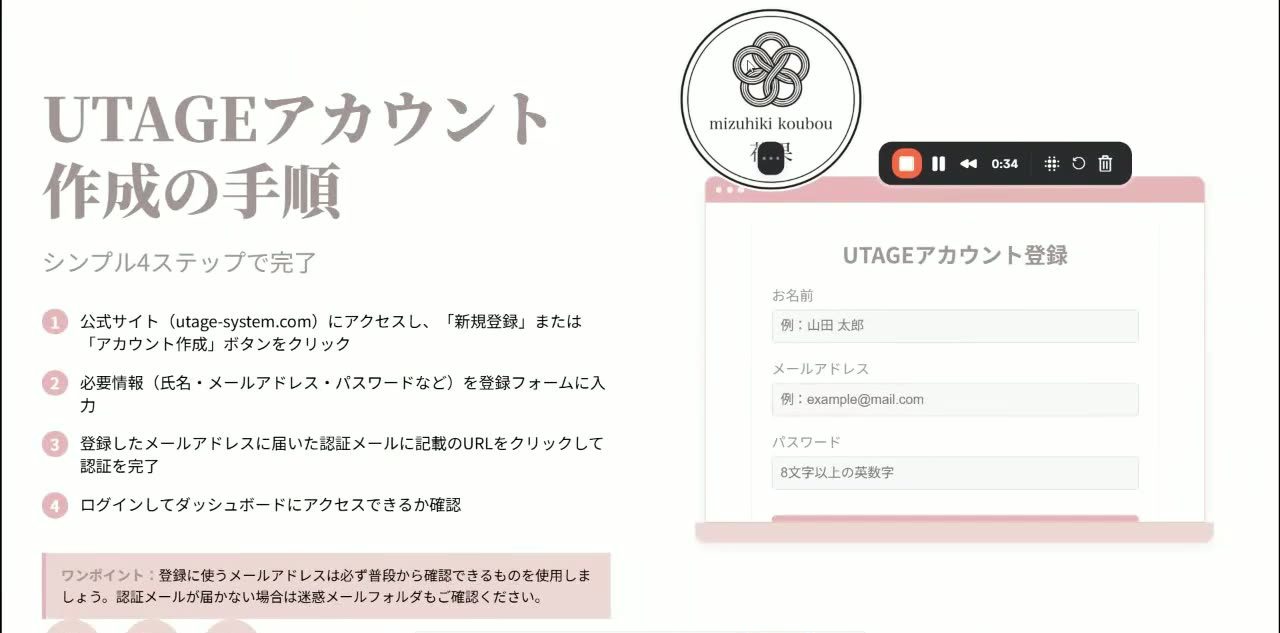
UTAGEのアカウント作成は4ステップで終わります。
- 公式サイト(utage-system.com)にアクセスして「新規登録」または「アカウント作成」をクリック
- 氏名・メールアドレス・パスワードなど必要情報を登録フォームに入力
- 登録したメールアドレスに届いた認証メールのURLをクリックして認証を完了
- ログインして、ダッシュボードにアクセスできるか確認
ここだけ間違えないでほしいこと
登録に使うメールアドレスは、普段から確認できるものにしてください。
認証メールが届かないと先に進めません。ここを普段見ていないアドレスにしてしまうと、認証メールに気づかないまま止まってしまいます。届かないときは迷惑メールフォルダも確認を。
メールアドレスの打ち間違いで「認証メールが届かないんですけど」という相談は本当に多いです。登録ボタンを押す前に一度見直しておくと安心ですよ。
料金プランについて(2026年時点の最新情報)
ここで料金の話を少しだけ。
2026年現在、UTAGEの料金は月額19,700円(税込21,670円)の単一プランです。
- 初期費用:無料
- 14日間の無料トライアルあり
- 契約期間の縛りなし・解約金なし(管理画面からいつでも解約可能)
注意してほしいのは、以前あった「ライトプラン(月額9,700円)」は現在廃止されているということ。ネット上の少し前の記事や動画には、ライトプランとスタンダードプランを比較した表が出てくることがありますが、これから申し込む場合は上記の単一プランのみです。古い料金情報に惑わされないでくださいね。
まずは14日間の無料期間で、この講座を進めながら実際に手を動かしてみるのがおすすめです。触ってみて「これは自分のビジネスには要らないな」と思えば、期間内に解約すれば費用はかかりません。
手順2:LINE公式アカウントを作る
次にLINE公式アカウントです。
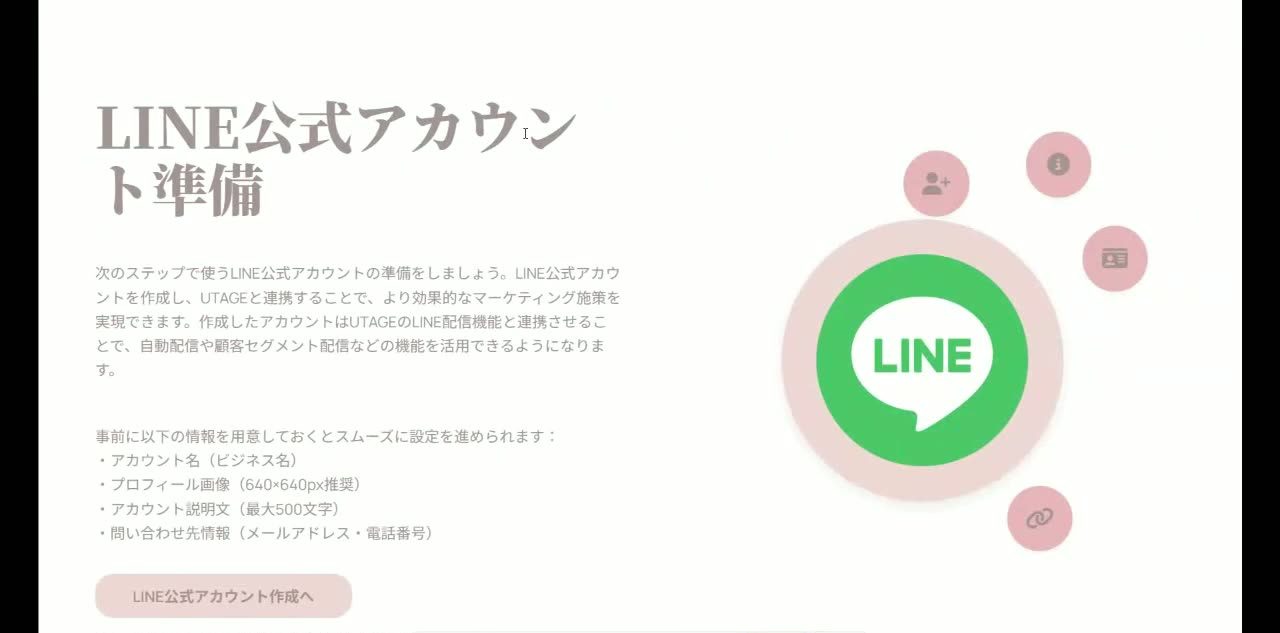
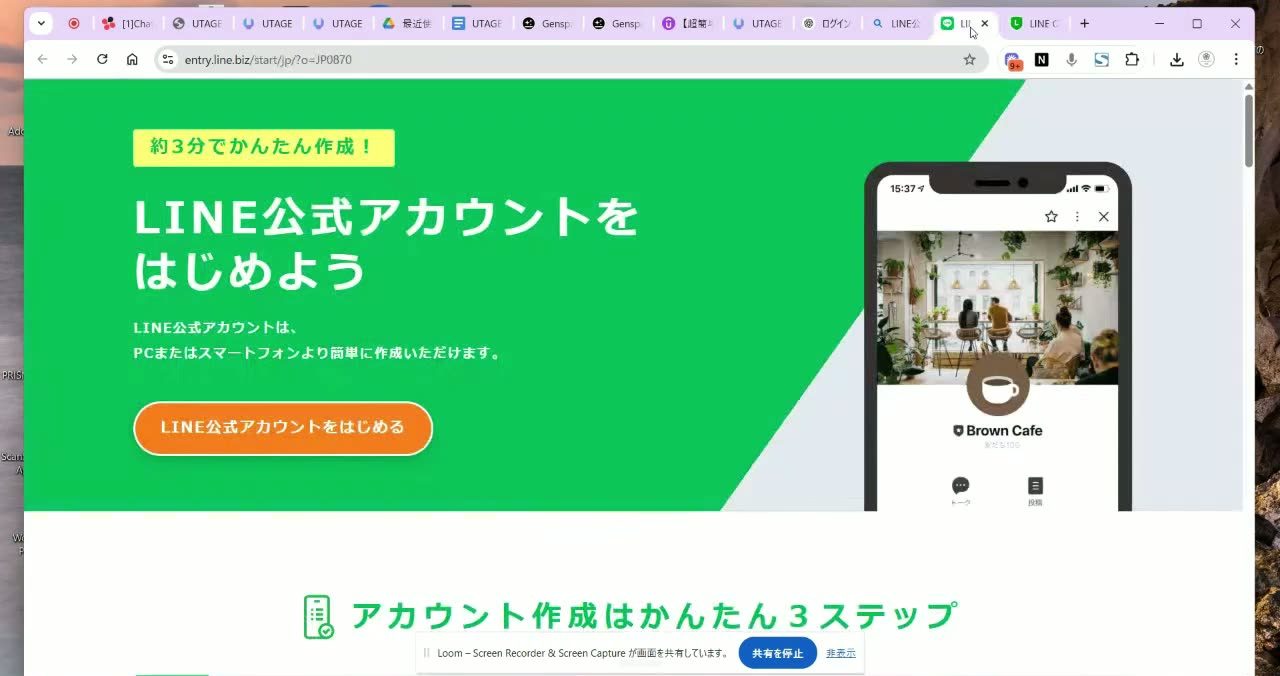
検索するときは「LINE公式アカウント」で調べてください。「LINEステップ」や「エルメ」で検索すると別のツールが出てきてしまいます。
LINE公式アカウント(LINEヤフー for Business)のページから「LINE公式アカウントを始める」に進みます。
紐付け方法は3つから選べます。
- 普段使っている個人のLINEと紐付ける
- メールアドレスで紐付ける
- Yahoo! JAPAN IDで紐付ける
そのあとアカウント名・メールアドレス・所在地などを入力して確認すれば、LINE公式アカウントができあがります。
つまずきやすいポイントまとめ
- 認証メールが届かない → 登録メールアドレスの打ち間違い、または迷惑メールフォルダを確認
- 検索して違うツールに登録してしまった → 「LINE公式アカウント」で検索し直す
- どのアドレスで登録したか分からなくなる → 最初にメモしておくと後の連携作業がラクです
おわりに
ここまでで、UTAGEとLINE公式アカウントの2つが揃いました。器はできたので、次はいよいよ中身を作っていきます。
次の回は、配信を始める前に必ず押さえておきたい特定電子メール法の話です。地味に見えますが、ここを知らずに配信すると法律に触れる可能性があるので、先に読んでおいてください。
📚 このシリーズの目次はこちら →











コメントを残す