

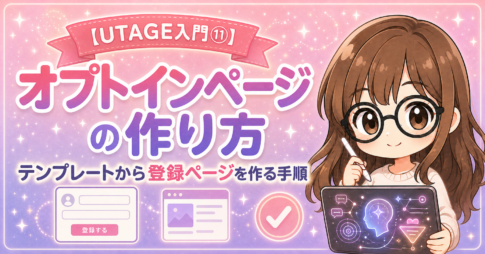
前回はファネルの全体像でした。今回は実際に登録ページ(オプトインページ)を作っていきます。
こんにちは、LINEマーケターの花果(かか)です。
ページを作ること自体はテンプレートがあるので難しくありません。ただし、設定を1か所忘れるだけで「登録されたのにシナリオが流れない」ということが起きます。今回はそこを重点的に書きますね。
白紙ではなくテンプレートから作る
ファネルの画面で「追加」を押すと、ページの種類を選べます。
ここで白紙から作るのはおすすめしません。
一から組むと時間がかかりますし、レイアウトが崩れて分かりにくくなることもあります。最初はテンプレートから作るのが断然ラクです。
使いやすいテンプレートの例
テンプレートは1ページだけのものと、複数ページがセットになっているものがあります。
メールアドレス登録ファネル メールアドレスを登録してもらって、その直後のページで公式LINEの登録を促す構成です。メールとLINEの両方に入ってもらいたいときに使えます。
説明会ローンチファネル メールアドレス登録 → レッスン1・2・3の無料動画講座 → それでも決めきれていない人に説明会をオファー、という流れが最初から組まれています。無料講座から説明会につなげたい場合はこれをベースにすると早いです。
やりたいことに近いテンプレートを選んで、中身を差し替えていくのが効率的です。
ページの編集
編集ボタンを押すと編集画面が開きます。
構造は黄色い箱 → 緑の箱 → 青い箱の入れ子です。ステップメールのHTMLエディタと同じ考え方なので、削除するときは階層に注意してください。
→ 箱の構造については 【UTAGE入門⑦】HTMLエディタの「箱」でつまずかないために に詳しく書いています
テキスト編集で知っておくと便利なこと
地味ですが、知らないと困るやつです。
- Enter … 通常の改行(段落が変わって、行間が広めに空く)
- Shift + Enter … 行間を詰めた改行
「なんか行間が空きすぎる」と感じたら、Shift + Enter を使ってみてください。見た目がぐっと締まります。
そのほか、太字・斜体・下線・文字色の変更もできます。
背景画像の差し替え
背景は画像に変更できます。アップロードした画像はUTAGE内に保存されるので、他のページでも使い回せます。
⚠ 最重要:連携シナリオの設定
ここを設定し忘れると、登録してもらってもシナリオが流れません。
登録ページの設定に「連携シナリオ」という項目があります。ここで「登録した人をどのシナリオに入れるか」を指定します。
複数のアカウントやシナリオを持っている場合、どれに入れるのかを明示的に選ぶ必要があります。ページを作ったら、まずここを確認するくらいの気持ちでいてください。
登録フォームの項目を決める
フォームで何を入力してもらうかは、登録フォーム読者項目で設定します。
メールアドレスは基本的に「利用する」になっています。名前も取りたい場合は、お名前の項目を「利用する」に切り替えます。
名前を取ると配信で使える
名前を取っておくと、配信で「〇〇さん」と呼びかけられるようになります。
ひとつ注意点があって、「お名前」の項目はフルネームで入ります。 「山田太郎さん」という呼びかけになると少し硬いので、気になる場合は姓と名を分けて取るのもありです。そうすれば「太郎さん」と呼びかけられます。
項目を切り替えたら保存して、プレビューで実際のフォームを確認しましょう。
⚠ 登録後の遷移は「URL直接指定」がおすすめ
これも重要な注意点です。
登録後にどこへ飛ばすかは「登録後のアクション」で設定します。デフォルトでは「ファネルの次のステップ」という設定になっていて、ファネル内の次のページ(サンクスページなど)に自動で飛ぶようになっています。
ただ、この設定はうまく動かないことがあります。
なので、飛ばしたいページのURLをコピーして、直接指定するようにしてください。少し手間ですが、こちらのほうが確実です。
「登録したのにサンクスページに飛ばない」というトラブルは、ここが原因のことがあります。
登録後に自動で動かす設定
登録されたタイミングで、いろいろな処理を自動実行できます。
| やりたいこと | 設定 |
|---|---|
| LINE公式の友だち追加につなげる | 登録直後に誘導する設定を入れる |
| 登録者をスプレッドシートに記録する | 実行後のアクションでスプレッドシート連携を追加 |
| 広告の成果を計測する | メタ広告などのタグを連携 |
広告を回している場合、コンバージョン計測の連携はここで設定できます。 広告を出す予定があるなら最初から入れておきましょう。
スプレッドシート連携のやり方は 【UTAGE入門⑧】アンケートとスプレッドシート連携 を参照してください。
ボタンについて
ボタンのアイコンや色は自由に変更できます。
ちなみに、ボタンの色は緑がいいという説があります。根拠を確かめたわけではないので断言はできませんが、迷ったら試してみる価値はあるかもしれません。ABテスト機能もあるので、色違いで反応を見てみるのも面白いと思います。
⚠ 複数ページを作るときの注意
テンプレートをコピーして複数のページを作る場合、1ページずつ、同じ設定を全部やり直す必要があります。
連携シナリオも、登録後のアクションも、ページごとに設定が必要です。「1枚目でやったから大丈夫」と思っていると、2枚目から登録が流れない、ということになります。
面倒ですが、ページを増やすたびに設定を確認する癖をつけておきましょう。
保存を忘れずに
最後に。編集したら必ず保存してください。
作業に集中していると保存を忘れがちです。プレビューで確認する前に、まず保存です。
おわりに
今回のポイントをまとめます。
- テンプレートから作る。白紙は大変
- 連携シナリオの設定を必ず確認。忘れると登録が流れない
- 登録後の遷移はURLを直接指定する(次のステップ設定は不安定なことがある)
- 複数ページを作るときは1ページずつ設定をやり直す
- 名前を取るなら姓・名を分けると呼びかけが自然になる
次回は、作ったファネルページの編集方法をもう少し詳しく見ていきます。
📚 このシリーズの目次はこちら → 【保存版】UTAGEマニュアル|初期設定から販売・会員サイトまで全21記事で解説
UTAGEの詳細はこちらから
14日間無料で使える



コメントを残す