


「メルマガを送ったのに、迷惑メールフォルダに入っていた」
「そもそも届いていないみたいで、開封率がやけに低い」
こんにちは、LINEマーケターの花果(かか)です。
今回はUTAGEの設定の中でも、一番地味だけど一番大事な回です。DKIM・DMARCという、メールの認証設定をしていきます。
正直に言うと、この回は少し難しいです。専門用語も出てきます。でもここを飛ばすと、書いたメルマガが誰にも届かないという一番つらい結果になります。
そして大事なことを先に。この作業は必ずUTAGEの公式マニュアルを開きながら進めてください。 契約しているサーバーやドメインの組み合わせによって画面が変わるので、この記事は「全体の流れと、つまずきやすい場所」を掴むために読んでもらえたらと思います。
UTAGEのメルマガでなぜこの設定が必要なのか
メールを受け取る側(GmailやOutlook)は、届いたメールが本当にその人から送られたものかを確認しています。
このとき使われるのが、DKIMやDMARCといった仕組みです。
| 用語 | ざっくり言うと |
|---|---|
| DKIM | メールに電子署名をつけて「確かにこのドメインから送りました」と証明する仕組み |
| DMARC | 認証に失敗したメールをどう扱うか(届けるか、迷惑メールにするか)を送信側が宣言する仕組み |
設定していないと、なりすましメールと疑われて届かなくなります。 特にGmailは年々チェックが厳しくなっているので、ここを整えておくことは必須と思ってください。
UTAGEのメルマガ設定の大前提:独自ドメインを自分で用意する
UTAGEにはドメインが付いてきません。自分で契約する必要があります。
ここで、私が最初にやってしまった失敗を書いておきます。
私はもともとマイスピーを使っていたので、「マイスピーで使っているアドレスをそのまま持ってくればいいや」と思っていたんです。
これ、うまくいきません。なりすましと判定されて、配信が届かなくなります。
すでにWordPressなどでドメインを取得している場合は、そのドメインを使えます。持っていない場合は、この機会に契約してください。
→ サーバーとドメインの選び方は 【UTAGE入門③】メール配信に独自ドメインが必要な理由 に書いています。
組み合わせによっては使えないことがある
ここ、地味に大事です。
ドメイン取得サービスとレンタルサーバーの組み合わせによっては、この設定が使えないことがあります。
だからこそ公式マニュアルの確認が必要なんですね。私はXサーバーを使っていて問題なく設定できているので、これから契約する方にはXサーバーをおすすめしています。
UTAGEメルマガ設定の流れ
大きく3ステップです。
- UTAGE側でドメインを追加して、DNS設定の情報を出す
- サーバー側(Xサーバー)に、その情報をDNSレコードとして登録する
- DMARCを設定して、テスト送信で確認する
順に見ていきます。
ステップ1:UTAGE側でドメインを追加する
UTAGEのメール配信の設定画面から「追加」を押して、使いたいドメイン(例:example.com)を入力します。
すると DNS設定内容 が表示されます。ここに「レコード名」と「値」が出てくるので、この画面は開いたままにしておいてください。次のステップでそのまま使います。
⚠ ここで1つ注意
指定するのはメインのドメインである必要があります。info.example.com のようなサブドメインではうまくいきません。
ステップ2:サーバー側にDNSレコードを登録する
Xサーバーの場合は、サーバーパネルにログインします。
「ドメイン」の中に DNSレコード設定 という項目があるので、そこから DNSレコード追加 を選びます。
ここで入力するのは3つ。
| 項目 | 入れるもの |
|---|---|
| ホスト名(レコード名) | UTAGEに表示されていたレコード名の、ドメインより前の部分 |
| 種別(レコードタイプ) | プルダウンから CNAME を選ぶ |
| 内容(値) | UTAGEに表示されていた値をそのまま |
手入力は必ずミスします。 UTAGEとXサーバーの画面を両方開いて、コピー&ペーストで進めてください。1文字違うだけで認証が通りません。
入力したら追加して完了です。
なお、この作業は独自ドメインの設定そのものではなく、メール認証のための設定です。混同しやすいところなので、頭の片隅に置いておいてください。
ステップ3:DMARCを設定する
次にDMARCの設定です。ここでは「認証に失敗したメールをどう扱うか」を決めます。
選択肢としては、こういったものがあります。
- 通常どおりメールを配送する(何もしない)
- 迷惑メールとして配送する
- 配送しない
最初は「何もしない」に設定しておくのがおすすめです。
理由は、いきなり厳しい設定にすると、設定漏れがあったときに正当なメールまで届かなくなるからです。まずは緩い設定で運用を始めて、認証がきちんと通ることを確認してから厳しくしていくのが安全な進め方です。
UTAGEのメルマガ設定できたか確認する方法
ここまで終わったら、必ず確認してください。設定したつもりで通っていないというのが一番怖いので。
- Gmailのアドレスにテスト送信する(UTAGEの画面から直接テスト送信できます)
- パソコンでそのメールを開く
- 件名の右にある「︙」(三点マーク)を押す
- 「メッセージのソースを表示」を選ぶ
- DMARC が「PASS」になっているかを確認する
ここでPASSと表示されていて、かつ自分で設定したドメインになっていることを確認できればOKです。
逆に、PASSと出ていても送信元が utage-system.com のままになっている場合は、なりすまし扱いされる可能性があります。自分のドメインで認証が通っているかを必ず見てください。
スマートフォンだとソースを確認しづらいので、この作業はパソコンでやってくださいね。
余談:会員サイトも独自ドメインにしておく
ここまでの作業で独自ドメインを設定したなら、ついでにやっておくといいことがあります。
会員サイトの独自ドメイン設定です。
設定しないままだと、会員サイトのURLが utage-system.com のドメインで表示されます。これはあまり良い状態ではありません。独自ドメイン管理から設定しておくのがおすすめです。
こちらは member.example.com のようなサブドメインで設定します(メール認証とは逆ですね)。メールに使わない場合でも、会員サイトのために独自ドメインを用意する価値はあります。
コスト的に厳しい場合の考え方
最後に、正直な話を1つ。
ここまで読んで「サーバー代までかけるのは今は難しい」と感じた方もいると思います。
その場合は、メール配信を無理に始めず、LINE配信だけで運用するという選択もありです。
中途半端に設定してメールを送ると、なりすまし判定されて到達率が悪い状態が続きます。それは配信する側にとっても読者にとっても良くありません。やるならきちんと設定する、難しければ今はLINEに集中する。どちらかにしたほうが結果は良くなります。
あわせて読んでおきたい記事
この回に関連する内容を、別の記事でも詳しく書いています。
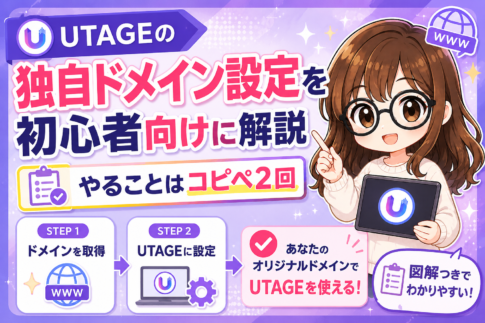
- 独自ドメインをUTAGE側に設定する手順 → UTAGEの独自ドメイン設定を初心者向けに解説【やることはコピペ2回】
- 移行時にスパム判定されないための注意 → UTAGEメール配信でスパム判定を防ぐための注意点と対策
特に、他の配信スタンドから乗り換える場合は、スパム判定のリスクについて先に目を通しておくと安心です。
おわりに
この回はUTAGEの中でも特に複雑なところでした。お疲れさまでした。
もう一度だけお伝えしておくと、作業するときは必ずUTAGEの公式マニュアルを開きながら進めてください。 メール配信機能の中に「メール配信を行う前に必ずお読みください」というページが用意されているので、そちらを参照しながらだと確実です。
ここさえ越えれば、あとは書いたメルマガがちゃんと届くようになります。次回は配信の仕組みづくりに進んでいきましょう。











コメントを残す