


こんにちは、まこです!
今回は、LINE登録・アンケート回答などのイベント情報を「UTAGE」からGoogleスプレッドシートに連携する方法について解説します。
シナリオやアクション設定をうまく活用することで、LINE名やメールアドレスなどを自動でスプレッドシートに記録できるようになるので、ぜひ参考にしてください。
LINEとメール、SMS,LPなどのオールインワンのシステムです。LINE構築やLINE配信するなら契約しておくのがかなりオススメです。
1. Googleスプレッドシートへの書き出し準備
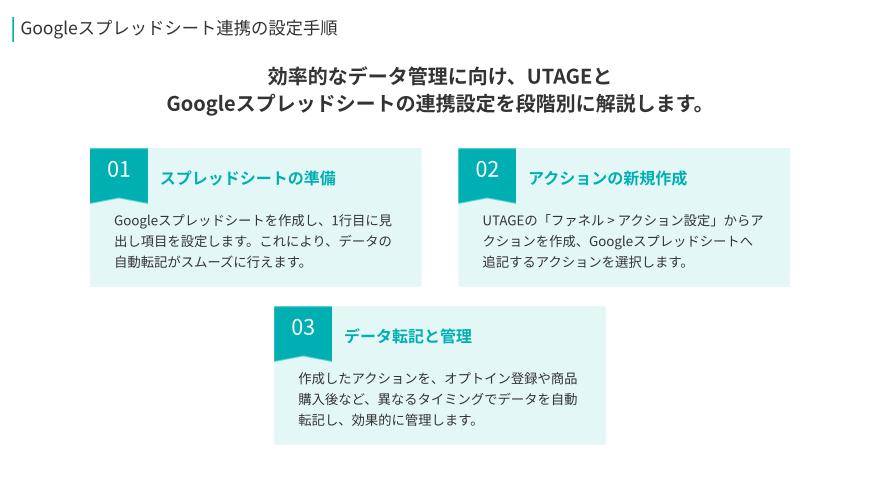
はじめに、連携先となるGoogleスプレッドシートをあらかじめ作成しておきましょう。
例えば、下記のようなシートを準備しておきます。
A列:LINE名
B列:登録日時
C列:メールアドレス
(その他、必要な列を追加)
「どの情報をどの列に格納するのか?」を事前に考えながらスプレッドシートを作っておくと、設定時に迷わずスムーズに作業できます。
2. アクション機能について
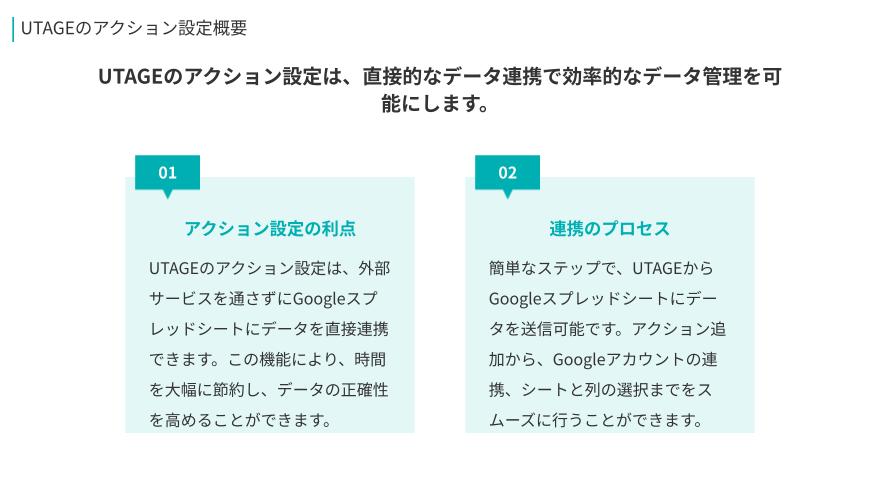
「UTAGE」にはアクションという機能があり、LINEのアクションやアンケート回答など、何かしらのイベント(トリガー)が起こったタイミングで指定の操作を実行できます。
アクション機能の一つとして「Googleスプレッドシートにデータを追記する」があります。これを使えば、以下のような自動化が可能です。
- 新規LINE登録時:登録者のLINE名や登録日時をスプレッドシートに書き込む
- アンケート回答後:回答データをスプレッドシートに書き込む
- ボタンクリック時:どのボタンがクリックされたかを記録する
3. シナリオの基本と作成手順
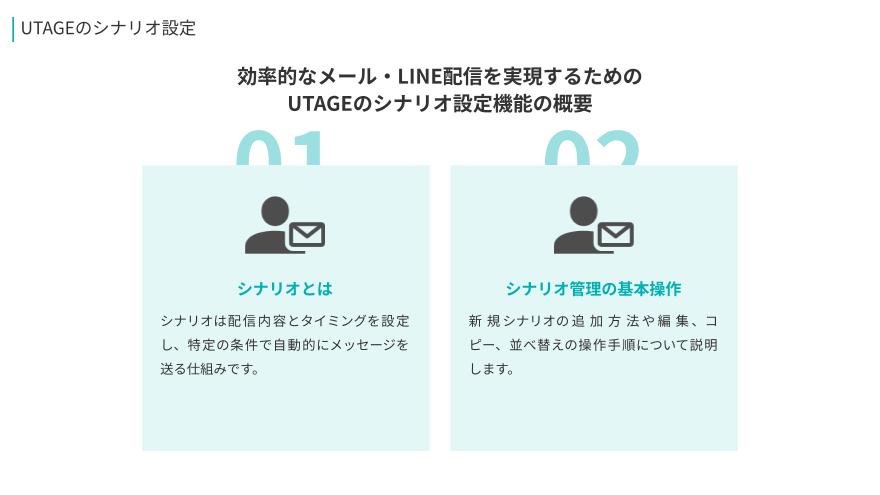
シナリオとは?
「UTAGE」では、配信するメッセージをシナリオという単位で管理します。
- 一連のメッセージ配信やステップ配信をひとまとめにしたもの
- メール・LINE・SMSなど、配信チャネルごとにシナリオを使い分けることも可能
大まかな流れは、
- シナリオの作成
- ステップ配信の設定(必要に応じて)
- アクションの追加(イベント発生時に何を行うか)
という形になります。
シナリオグループ
シナリオが増えすぎると管理が大変になるため、シナリオグループを作って整理すると便利です。例えば、以下のようにまとめます。
- 集計用
- 購入者集計用シナリオ
- アンケート回答集計用シナリオ
- 特定のイベントでのタップ集計用シナリオ
4. Googleスプレッドシートを連携する手順
ここからは実際に「UTAGE」画面での操作手順をご紹介します。
- シナリオ管理を開く
- 例:テスト用シナリオを作成済み or 新規シナリオを作成
- ステップ配信やイベント配信の「アクション追加」を選択
- アクション一覧にある「Googleスプレッドシートに追記」を選びます。
- Googleアカウントを連携
- 初回はGoogleアカウントとの連携が必要。認証画面などの案内に従って許可してください。
- 書き込み先シートの選択
- 手順1で作成したGoogleスプレッドシートを指定
- どのシート(例:Sheet1、Sheet2など)を使うか選択
- 連携したい項目を列と紐づける
- 例)
- A列 → LINE登録名
- B列 → アクションが発生した日時
- C列 → メールアドレス
- 項目を間違えないように、事前に列を用意しておきましょう。
- 例)
- 保存して完了
- このアクションが設定されているシナリオで対象イベントが起きると、自動的にスプレッドシートに追記されます。
5. 応用:シナリオでのアンケート回答をスプレッドシートに追加
アンケートの作成
「UTAGE」では、シナリオ内にアンケートを設定できます。
- 質問(お名前、メールアドレスなど)
- 選択形式、自由入力形式などを用意
アンケート回答データをスプレッドシートへ
- アンケート回答完了時に実行するアクションを追加
- 「新規アクション追加」→「Googleスプレッドシートに追記」を選択
- スプレッドシートの列と回答項目を対応付ける
- たとえば「メールアドレス」の回答 → C列と紐づけ
- お名前の回答 → A列など
こうすることで、アンケート回答直後に回答データがシートに自動記録されます。
つまずきやすいポイントと、知っておくと便利な使い方
実際に連携を組んでいると引っかかりやすいところを、いくつか補足しておきます。
先に「何を集めるか」を決めて、1行目に入れておく
スプレッドシートを用意したら、まず1行目に項目名を入れてください。
その前に決めておきたいのが「このシートを何に使うのか」です。商品購入者の名簿にするのか、シナリオ登録者をカウントしてデータ分析に使うのか。用途によって集める項目が変わります。
私がよくやるのは、登録日時(NOW)とLINE名を記録しておく形です。これだけで「何日に何件入ってきたか」が集計できるようになります。
「シート1」が表示されているか必ず確認する
連携URLを貼り付けたあと、シート名(シート1など)が表示されることを確認してください。
ここが空欄のままだったり何も表示されない場合は、連携がうまくいっていない可能性があります。URLが正しいか、共有設定が適切かを見直してみてください。
シートの選び間違いに注意
1つのスプレッドシートの中にシート1・シート2・シート3…と複数タブを作っている場合、どのシートを選ぶかで記録される項目が変わります。
例えば「シート1は登録直後シナリオ」「シート2はテストシナリオ」のようにシナリオごとにタブを分けて管理していると、選び間違えたときにデータが混ざってしまいます。設定時にシート名をよく確認してください。
⚠ アクションの種類によって使える項目が違う
ここは意外と知られていないところです。
スプレッドシート連携は、シナリオのアクション(ステップ配信など)からも、商品管理の購入後アクションからも設定できます。ただし、この2つで選べる項目が違います。
- シナリオのアクション… 登録日時やLINE名など、読者に関する情報
- 購入後のアクション… 上記に加えて、決済に関連する項目が使える
つまり、購入金額や商品名といった決済まわりのデータを記録したい場合は、購入後のアクションから設定する必要があります。シナリオ側で設定しようとして「欲しい項目が出てこない」となったときは、ここを疑ってみてください。
解約者の管理にも使える
サブスクを扱っている場合、解約のタイミングでもスプレッドシートに記録できます。
継続課金を解除したときのアクションとして連携を設定しておけば、「シート1に購入者、別シートに解約者」といった形で管理できます。どのタイミングで解約が増えているのかを見たいときに役立ちます。
6. まとめ
「UTAGE」とGoogleスプレッドシートを連携することで、
- 新規登録者の情報管理
- イベントごとの集計
- アンケート回答の自動リスト化
が効率的に行えるようになります。
ポイントは以下の3つです。
- スプレッドシートでどんな情報を集計したいかを事前に決めておく
- シナリオとアクションを使い分けて管理する
- アンケート回答やボタンクリックなど、必要なイベントでスプレッドシート連携を設定する
これで、日々のデータ管理がより楽になり、分析もしやすくなるはずです。ぜひ活用してみてください。
皆さまのご参考になれば幸いです!
ここまで読んでいただき、ありがとうございました。もし疑問点や不明点があれば、遠慮なくコメントやお問い合わせをいただければと思います。
それでは、スプレッドシート連携を活用して、より便利に「UTAGE」を使いこなしていきましょう!









コメントを残す