

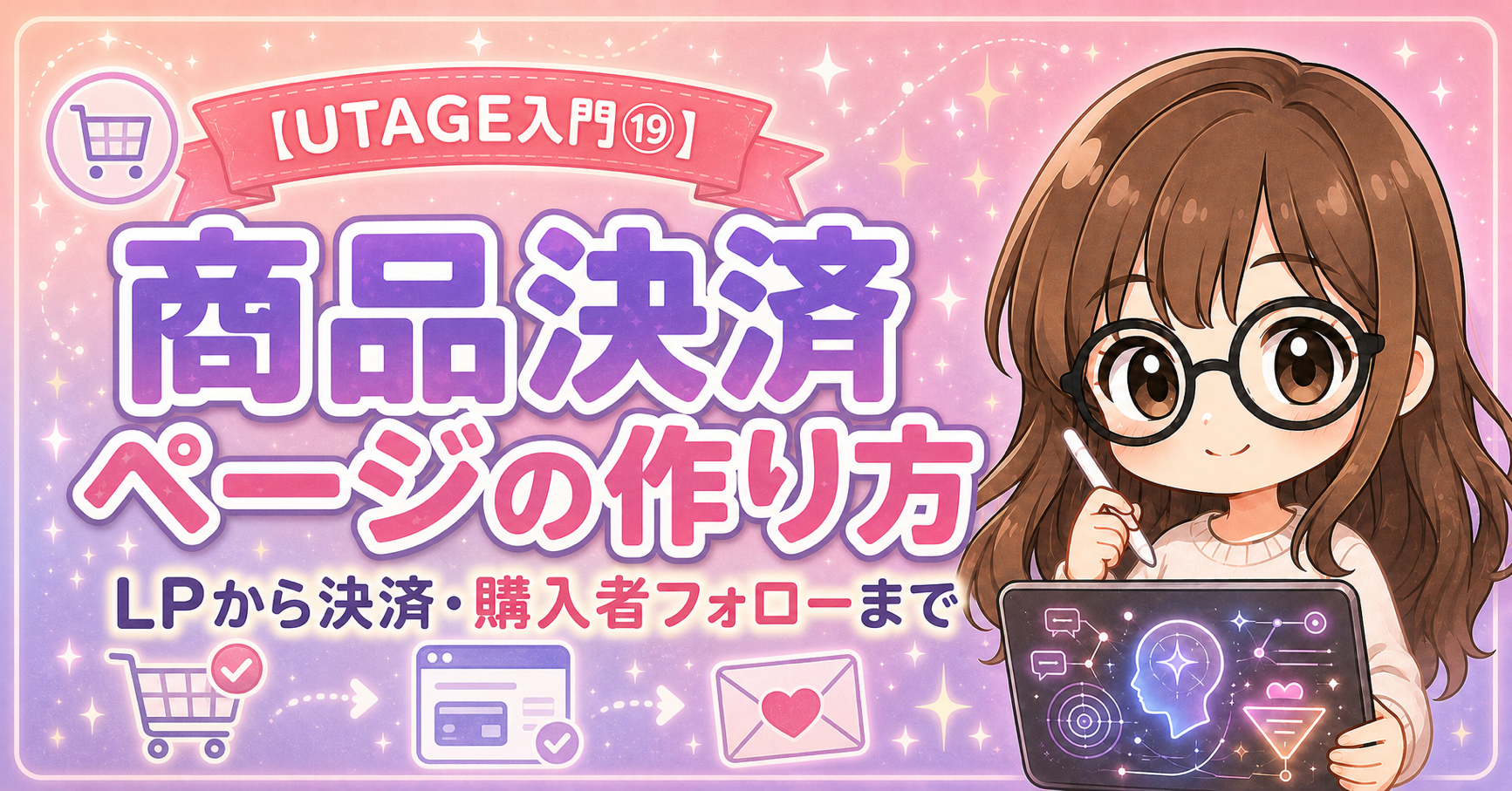
商品ができたら、次は買ってもらう導線を作ります。
LP(販売ページ)→ 決済ページ → 購入後のフォロー。この流れをつなげていきましょう。
こんにちは、LINEマーケターの花果(かか)です。
今回のポイントは、決済が終わったあとにどこへ飛ばすかです。ここの設定を工夫すると、購入者へのフォローが自動で回り始めます。
全体の流れ
作るものは3つです。
LP(商品説明)
   ↓ 「今すぐ購入する」ボタン
決済ページ(決済フォーム)
   ↓ 決済完了
購入者向けシナリオへ登録 → 案内が自動で流れる
順番に見ていきます。
ステップ1:LPから決済ページへつなぐ
まずLPを作ります。商品の説明を書いて、最後に購入ボタンを置く形ですね。
そして決済ページを別途作ります。ファネルの中にページを追加して、決済フォームを設置します。
決済フォームでは、先に作っておいた商品を選ぶだけです。前回作った商品がここで出てきます。
あとは、LPの購入ボタンに決済ページのURLを貼る。これでLPから決済フォームへ飛ぶようになります。
なお、ファネル内のページは順番を並び替えられるので、作った順が前後しても大丈夫です。
ステップ2:決済後のリダイレクト先を決める
ここが今回の肝です。
決済ページには「決済後のリダイレクト先」という設定があります。決済が完了したあとに、どのページへ飛ばすかを指定するところです。
ここに単純なサンクスページを入れてもいいのですが、もっと有効な使い方があります。
クレジットカード決済なら「シナリオの登録URL」にする
決済後のリダイレクト先を、購入者向けシナリオの登録URLにします。
こうすると何が起きるか。
決済した人が、そのまま購入者向けシナリオに登録されます。
シナリオに入れば、あとは自動で案内が流れます。「ご購入ありがとうございます」「会員サイトはこちらです」といったフォローを、手作業なしで届けられるわけですね。
登録経路のリンクを発行する
そのURLはどこから取ってくるのか。登録経路から発行します。
シナリオを作ったら、登録経路を追加してリンクを発行します。このとき、用途ごとに分けて作っておくのがおすすめです。
| 登録経路の例 | 用途 |
|---|---|
| LPからの決済 | クレジットカード決済が完了した人 |
| 決済後案内 | 購入完了後に案内を送る用 |
経路を分けておくと、どこから購入されたのかを後から集計できます。 広告経由とSNS経由で分けたい場合にも便利です。
発行したリンクはどこかにメモしておいてください。 あとで設定するときに何度か使います。
スマホとPCで挙動が違う
このリンクを開いたときの動きも知っておくと安心です。
- スマホ … そのままLINEアプリに遷移する
- パソコン … 画面にQRコードが表示される
パソコンで購入した人にも、QRコードからLINEに登録してもらえる作りになっています。
ステップ3:銀行振込の場合の導線
銀行振込は、クレジットカードとは流れが違います。
振込先の案内はメールで届くので、リダイレクトだけでは完結しません。
なので、ステップ配信の登録直後に振込案内を送る設定にしておきます。前回書いたとおり、ここで商品を渡してはいけません。あくまで振込先の案内です。
→ 【UTAGE入門⑰】銀行振込で「入金前に商品を渡す」事故を防ぐ
ステップ4:会員サイトの案内を送る
商品が講座やコンテンツの場合、購入者に会員サイトのログイン情報を渡す必要があります。
URL管理から会員サイトのログインURLをコピーして、シナリオの中で案内します。パスワードもあわせて送ってあげてください。
この案内を入金確認後のステップに組み込んでおけば、購入から受け取りまでが自動で完結します。
設定の順番を整理すると
作る順番に迷いやすいので、整理しておきます。
- 商品を作る(前回)
- 購入者向けシナリオを作る
- シナリオに登録経路を追加してリンクを発行、メモする
- 決済ページを作って商品を選ぶ
- 決済ページのリダイレクト先に、3で発行したリンクを設定
- LPの購入ボタンに決済ページのURLを貼る
- シナリオに購入後の案内(会員サイト情報など)を組む
- テスト決済で全部通して確認する
最後のテストを忘れずに。
おわりに
今回のポイントです。
- LP → 決済ページ → 購入者シナリオ、の3段構成でつなぐ
- 決済後のリダイレクト先をシナリオ登録URLにすると、購入者フォローが自動化できる
- リンクは登録経路から発行する。用途ごとに分けると集計にも使える
- 銀行振込はメール案内が必要。ステップ配信に組み込む
- 会員サイトのログイン情報はURL管理から取得して案内する
会員サイトそのものの作り方は、別の記事にまとめています。あわせて読んでみてください。
→ UTAGE会員サイトの作り方|できること・手順・つまずき所を解説
次回はイベント機能です。セミナーや個別相談の受付を作っていきます。
📚 このシリーズの目次はこちら → 【保存版】UTAGEマニュアル|初期設定から販売・会員サイトまで全21記事で解説
UTAGEの詳細はこちらから
14日間無料で使える


コメントを残す