

「UTAGEのページ、URLが『utage-system.com』のままだけど大丈夫かな…?」
「独自ドメインに変えたいけど、DNSとか難しそう…」
こんにちは、LINEマーケターの花果(かか)です。
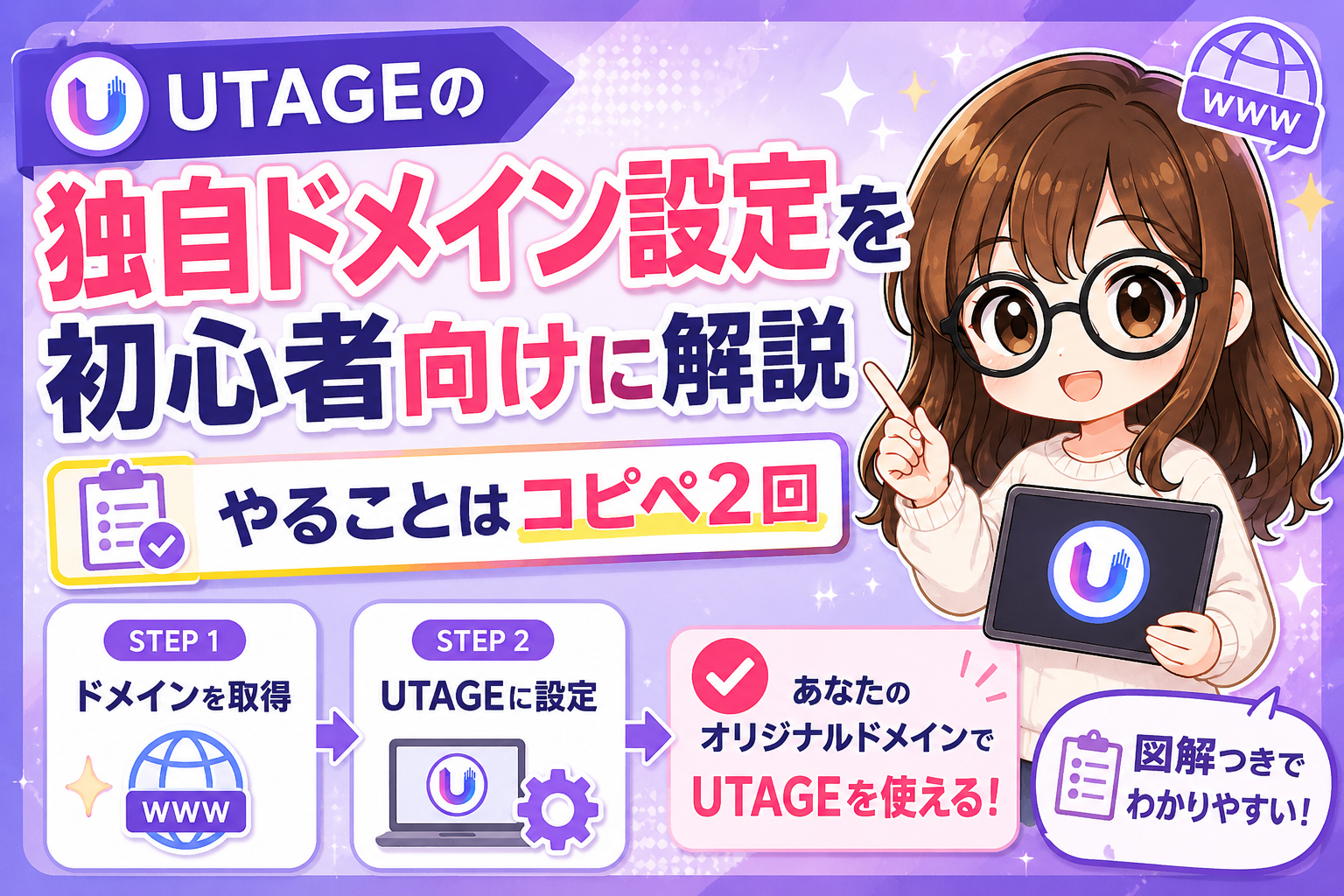
UTAGEを契約して最初につまずきやすいのが、この独自ドメイン設定。専門用語が多くて不安になりますが、やることは実質「コピペ2回と待ち時間」だけです。
この記事では、UTAGE公式マニュアルの手順に沿って、初心者の方でも迷わないように全体像→具体的な手順→つまずきポイントの順で解説します。
※UTAGE自体がまだよくわからない方は、先にこちらをどうぞ。

なぜUTAGEで独自ドメインを設定するの?【3つの理由】
UTAGEは契約直後の状態でも、システム標準のURL(utage-system.com のURL)でLPや会員サイトを公開できます。それでも独自ドメインを設定した方がいい理由は3つあります。
- ① 信頼感・ブランディング:LPのURLが「あなたのドメイン」になるので、見込み客に安心感を与えられます。屋号やサービス名のURLはそれだけで信頼材料です
- ② 広告運用に有利:Web広告を出す場合、共有ドメインより独自ドメインの方が審査・運用面で安心です
- ③ メール到達率の改善につながる:独自ドメインでのメール送信設定(DKIM認証)とセットで整えると、メルマガが迷惑メール行きになりにくくなります
始める前に知っておくこと【重要な仕様3つ】

ここを知らずに始めると高確率でつまずくので、先に押さえておきましょう。
① 登録できるのは「サブドメイン」だけ
UTAGEには example.com のようなルートドメインそのものは登録できません。必ず lp.example.com のようなサブドメイン形式で登録します。
「lp.」「member.」「mail.」など、用途ごとにサブドメインを分けて複数登録するのが定番です。
② ドメインだけじゃなく「レンタルサーバー」も必要
設定にはDNSレコード(CNAMEレコード)の追加操作が必要です。そのため、ドメインの契約だけでなく、DNSレコードを編集できるレンタルサーバー等の契約が前提になります。エックスサーバー、ConoHa WING、さくらサーバー、お名前.comレンタルサーバーなどが対応しています。
③ 反映には待ち時間がある
DNS設定が反映されるまで数時間〜最大72時間かかります。「設定したのに使えない!」と焦らず、待つのも作業のうちです。
UTAGE独自ドメイン設定の全体像【7ステップ】

やることを一覧にすると、こうなります。
- 独自ドメインを取得する(お名前.com、エックスドメインなど)
- レンタルサーバーを契約する(すでにあればOK)
- ドメインのネームサーバーをサーバーに向ける
- UTAGEの「独自ドメイン管理」でサブドメインを追加申請する
- サーバー側でCNAMEレコードを設定する
- UTAGEのステータスが「利用可能」になるまで待つ
- 独自ドメインのURLでページを使い始める
すでにブログやホームページを持っている方は、STEP1〜3は済んでいることが多いので、実質STEP4〜5の「コピペ2回」だけです。
STEP1〜3:ドメインとサーバーの準備
ドメイン未取得の方は、お名前.comやエックスドメイン等で取得します(年間1,000〜2,000円程度)。サーバーはエックスサーバーやConoHa WINGなど、普段ブログで使っているもので大丈夫です。取得したドメインのネームサーバーを、利用するサーバーのものに変更しておきます。
STEP4:UTAGE側でサブドメインを追加申請
UTAGEの管理画面から「独自ドメイン管理」を開き、使いたいサブドメイン(例:lp.あなたのドメイン.com)を追加申請します。すると、DNS設定に必要な「CNAMEレコードの値」が発行されます。この値を次のステップで使うのでコピーしておきましょう。
STEP5:サーバー側でCNAMEレコードを設定
レンタルサーバーのDNS設定画面で、レコードを1件追加します。
- ホスト名:サブドメイン部分(例:lp)
- 種別:CNAME
- 値(内容):UTAGEが発行した値を貼り付け
入力欄の名称はサーバーによって少し違いますが、やることはこれだけです。
STEP6〜7:反映を待って、利用開始
UTAGEの独自ドメイン管理画面のステータスが「利用可能」に変われば完了です。ファネルやページの設定で独自ドメインを選べば、あなたのドメインでLPが表示されます。
エックスサーバーでの設定例

私も使っているエックスサーバーの場合の手順です。
- サーバーパネルにログイン →「DNSレコード設定」を開く
- 対象ドメインを選択 →「DNSレコード追加」タブ
- ホスト名にサブドメイン(例:lp)、種別に「CNAME」、内容にUTAGE発行の値を入力
- 「確認画面へ進む」→「追加する」で完了
あとはUTAGE側のステータスが「利用可能」になるのを待つだけです。
設定後の使い方は2パターン
独自ドメイン設定後のページ利用には2つの方法があります。
- ① ページ設定で独自ドメインを選ぶ:ファネルやページの編集画面でドメインを選択する基本の方法
- ② URLを書き換えて使う:既存ページのURLのドメイン部分を独自ドメインに置き換えてアクセスする方法
あわせて、ドメイントップに表示するページ(サブドメインのURLに直接アクセスされたときに出すページ)と、ファビコン(ブラウザタブに出る小さいアイコン)も設定しておくと、見た目の完成度がぐっと上がります。
メルマガを使うならDKIM認証もセットで

UTAGEでメール配信をするなら、独自ドメインの設定とあわせてDKIM認証(メールの送信元証明)の設定もおすすめします。同じようにDNSレコードを追加するだけで、メールの到達率改善(迷惑メールフォルダ行きの回避)につながります。Gmailの送信者ガイドライン強化以降、ここはやっておいて損がない設定です。
よくある質問(FAQ)
Q. なぜルートドメイン(example.com)そのものは使えないの?
UTAGEの仕様で、CNAMEレコードによる接続を使うためです。ルートドメインはブログやHPに使い、UTAGEには「lp.」などのサブドメインを割り当てる運用が基本です。
Q. DNS設定を間違えるとどうなる?
ステータスが「利用可能」になりません。値のコピペミス(前後の空白など)が大半なので、CNAMEの値を再確認してみてください。既存サイトが消えるような事故は、追加したレコード以外を触らなければ起きません。
Q. サブドメインは後から変更できる?
一度公開したURLを変えるとアクセスできなくなるため、最初に用途を決めて命名するのがおすすめです(例:lp.〜、member.〜)。
Q. 反映までどのくらいかかる?
早ければ数時間、最大72時間程度です。1日待っても変わらない場合は設定値を見直しましょう。
まとめ:やることは「コピペ2回と待ち時間」
- UTAGEの独自ドメインはサブドメイン形式のみ・レンタルサーバー必須
- 手順の本体は「UTAGEでサブドメイン追加申請」→「サーバーでCNAME設定」の2つだけ
- 反映まで数時間〜72時間。焦らず待つ
- メルマガを使うならDKIM認証もセットで
設定が終わったら、次はLINE連携に進みましょう。

「自分のサーバーの場合どうすれば?」など、つまずいた方は公式LINEからお気軽に質問くださいね。
【▼公式LINEの登録はこちら(リンクを挿入してください)】












コメントを残す