
「UTAGEを導入したけれど、LINE公式アカウントとの連携設定が難しそう…」
「Channel IDとかChannel secretとか、専門用語ばかりでどこに何を入力すればいいか分からない!」
そんな風に悩んでいませんか?
せっかく高機能なUTAGEを使い始めたのに、最初の設定でつまずいてしまうのはもったいないですよね。
でも、安心してください。実はこの連携作業、必要な画面を開いて順番にコピー&ペーストしていくだけで、誰でも簡単に設定できるんです。
この記事では、パソコンやITの専門用語が苦手な方でも迷わず進められるように、実際の画面のスクリーンショットを使いながら「どこをクリックして、何を貼り付けるのか」を1ステップずつ丁寧に解説していきます。
一緒に画面を見ながら、サクッと連携を完了させてしまいましょう!
LINEとメール、SMS,LPなどのオールインワンのシステムです。LINE構築やLINE配信するなら契約しておくのがかなりオススメです。
事前準備:3つの画面を開いておきましょう
作業をスムーズに進めるために、あらかじめブラウザで以下の3つのタブを開いておくことをお勧めします。
1.UTAGE(システムの管理画面)
2.LINE Official Account Manager(LINE公式アカウントの管理画面)
3.LINE Developers(LINEのAPI設定などを行う開発者向け画面)
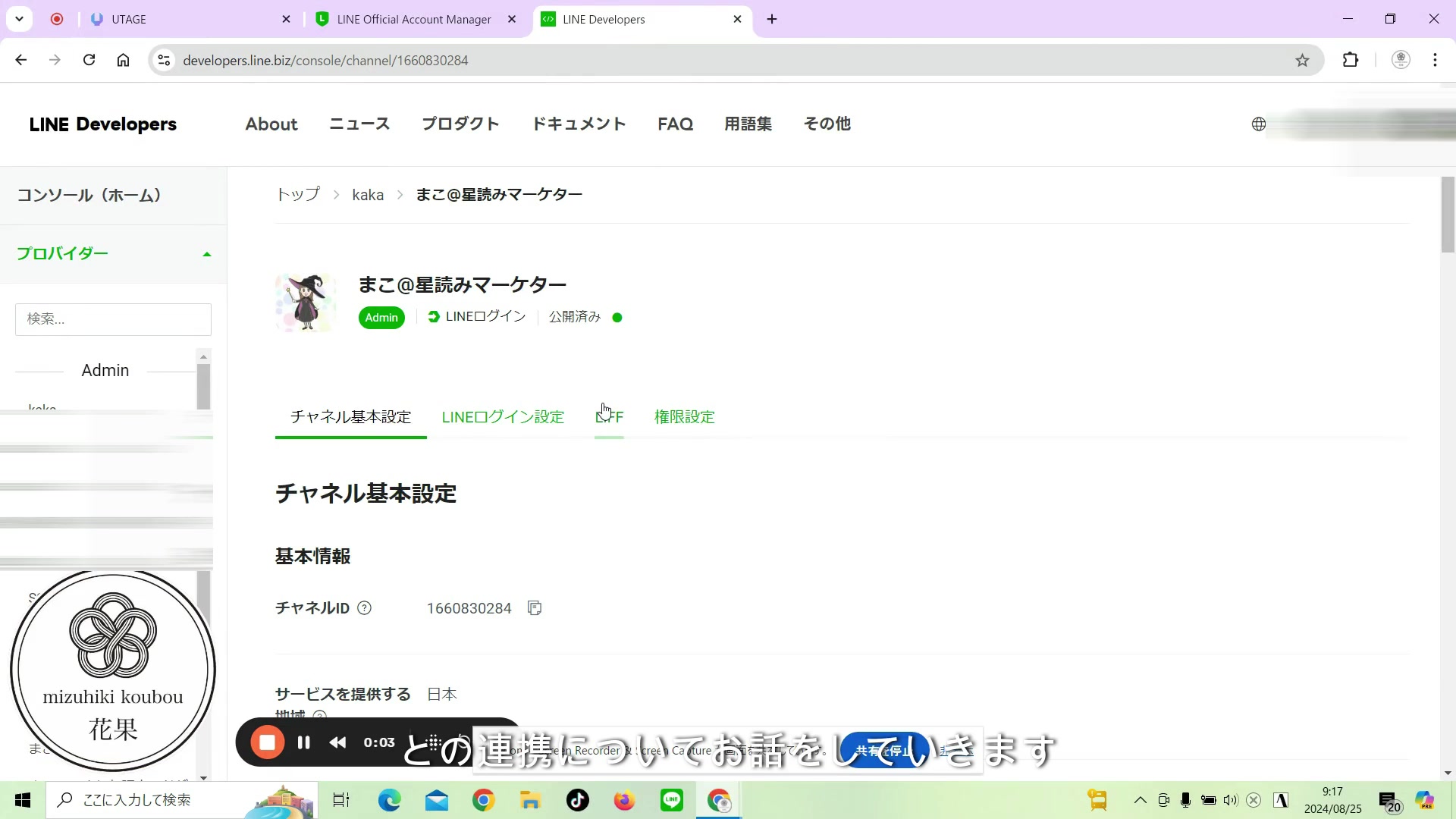
これらの画面を行き来しながら設定を進めていきます。
手順1:UTAGEで配信アカウントを追加する
まずは、UTAGE側に新しい配信アカウントを登録します。
UTAGEの管理画面を開き、左側のサイドメニューから**「配信アカウント」をクリックします。アカウント一覧画面が表示されたら、画面左上にある緑色の「+追加」**ボタンをクリックしてください。
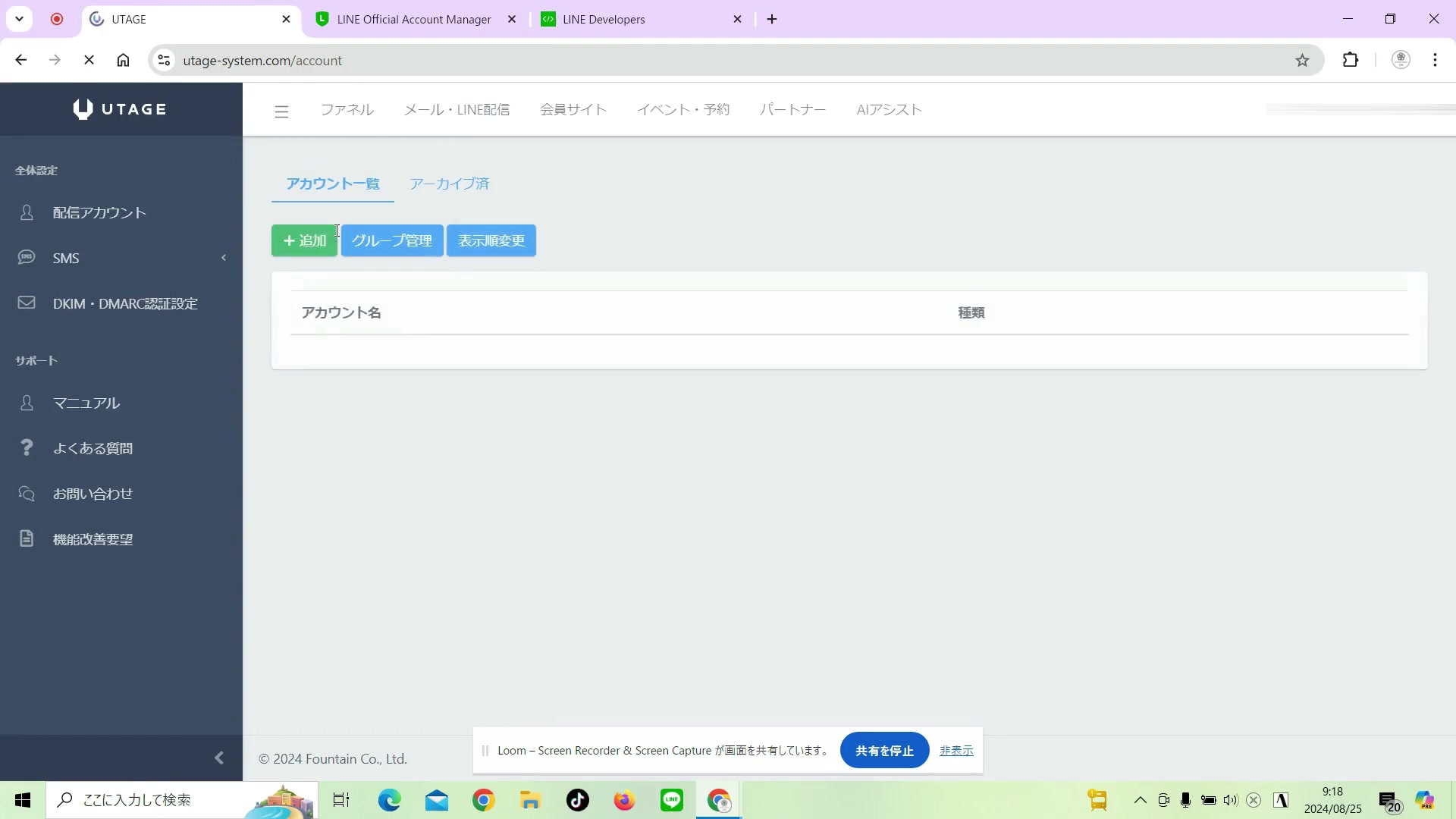
アカウント追加の入力フォームが表示されますので、アカウント種別のプルダウンメニューから「メール・LINE併用」を選択します。
手順2:分かりやすいアカウント名を設定する
次に、追加するアカウントに名前を付けます。ここでは、LINE側のアカウント名と一致させておくことが管理上の重要なポイントです。
「LINE Developers」のタブを開き、連携対象となるチャネル名(例:「まこ@星読みマーケター」)をコピーします。
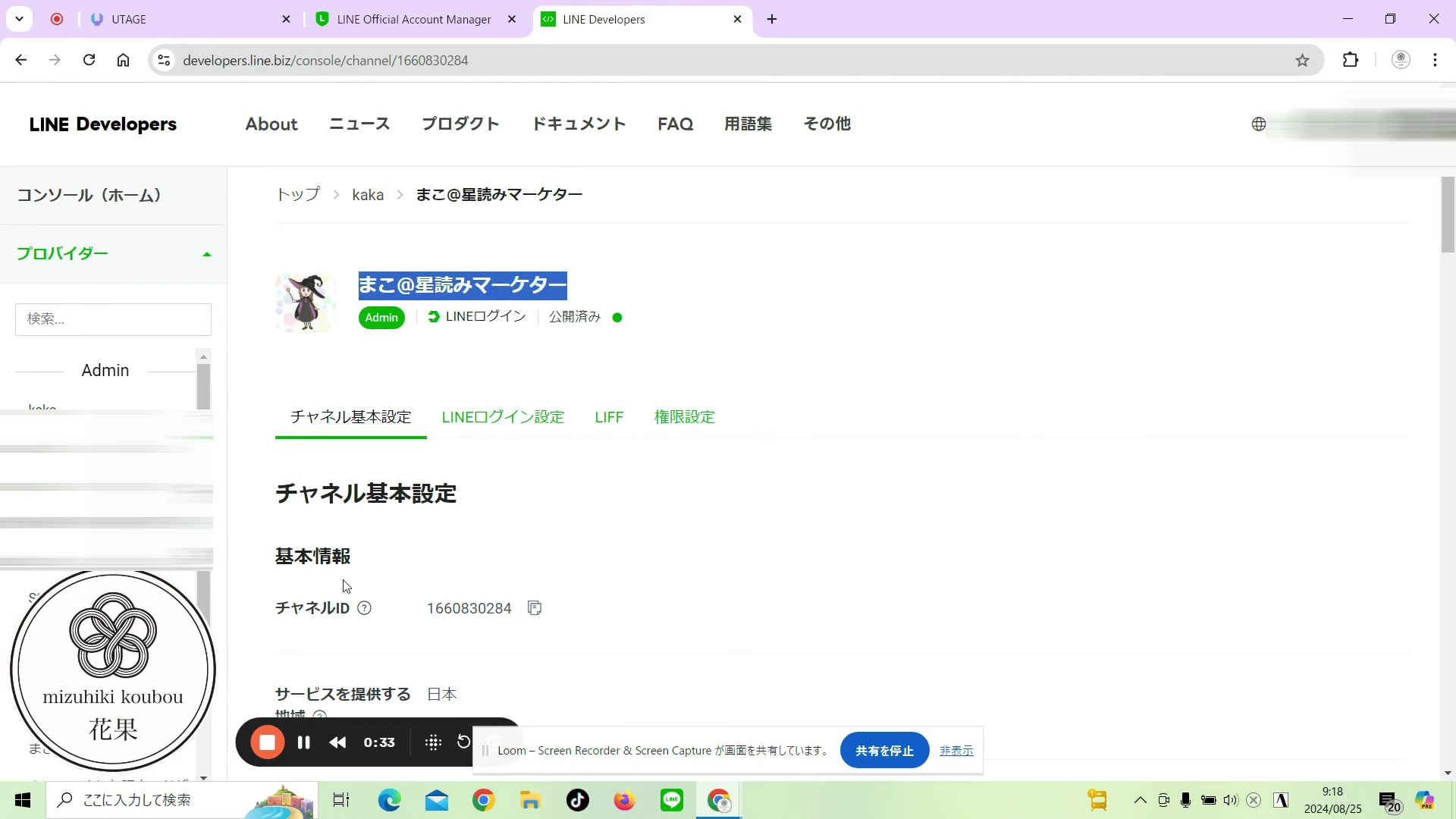
再び「UTAGE」のタブに戻り、先ほどコピーしたテキストを**「アカウント名」の欄に貼り付けます。名前を統一しておくことで、複数アカウントを運用する際にも混乱を防ぐことができます。入力が完了したら、緑色の「保存」**ボタンをクリックしてください。
手順3:Messaging APIの情報を入力する
アカウントを保存すると、UTAGE側で「Messaging API設定」の画面が開きます。ここでは、LINEとシステムを繋ぐための重要な鍵となる情報を入力します。
画面には**「Channel ID」と「Channel secret」**という2つの必須入力項目が表示されています。
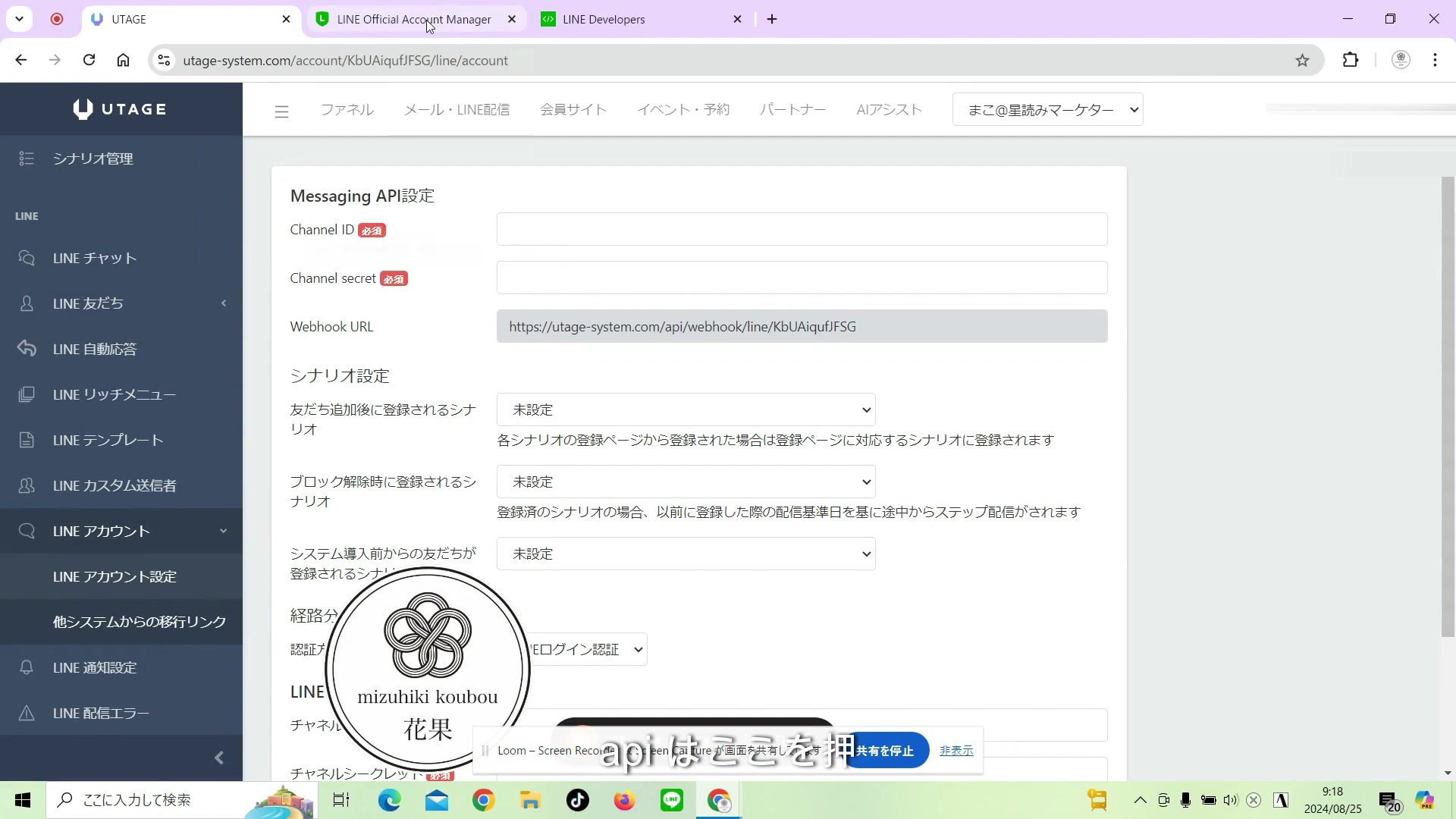
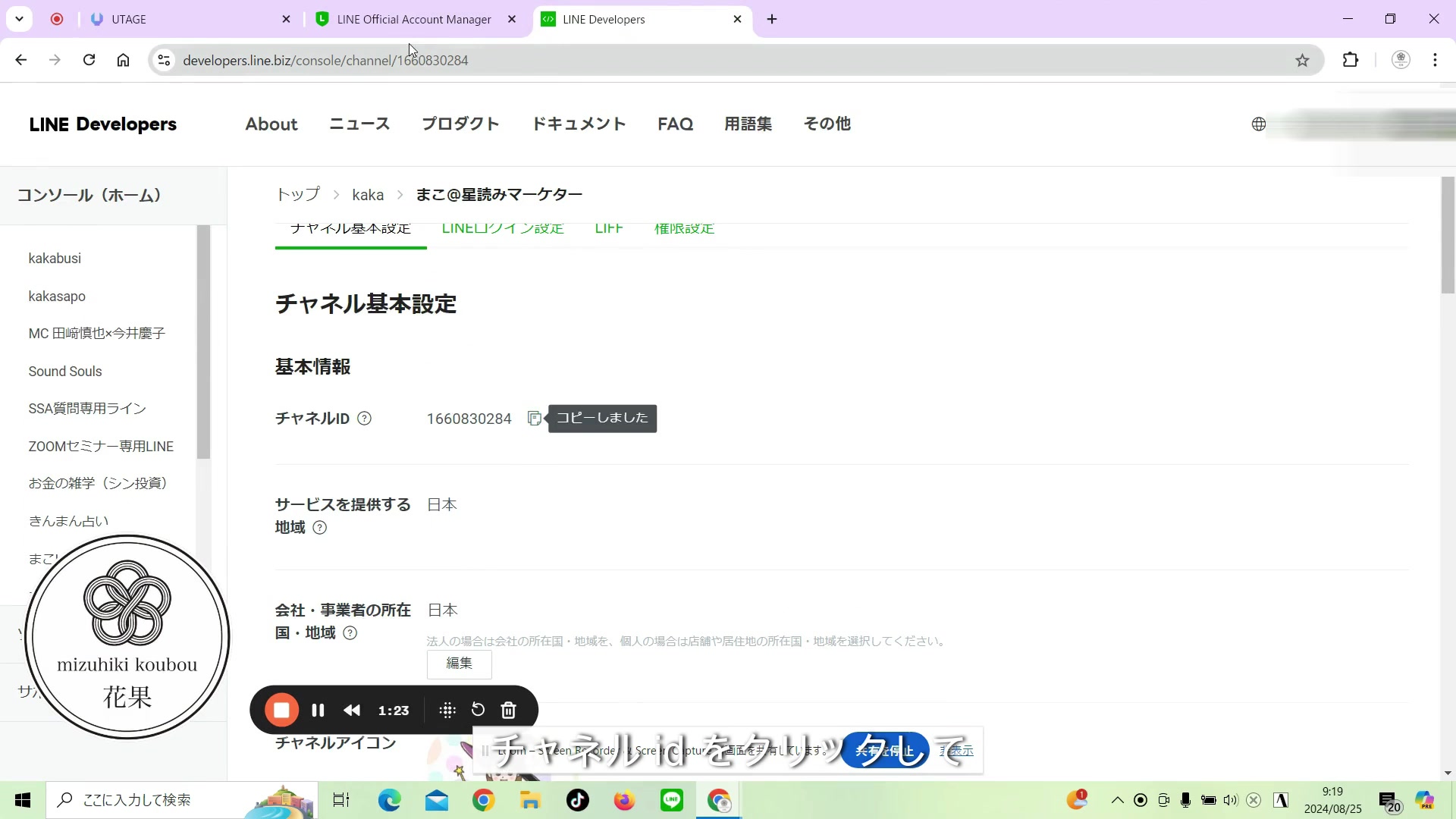
これらの情報を取得するために、「LINE Developers」のタブに戻ります。「チャネル基本設定」の画面内に記載されている「チャネルID」の横にあるコピーボタンをクリックしてIDをコピーし、UTAGEの「Channel ID」欄に貼り付けます。
同様に、LINE Developersの画面を下へスクロールすると「チャネルシークレット」が表示されていますので、こちらもコピーしてUTAGEの「Channel secret」欄に貼り付けます。
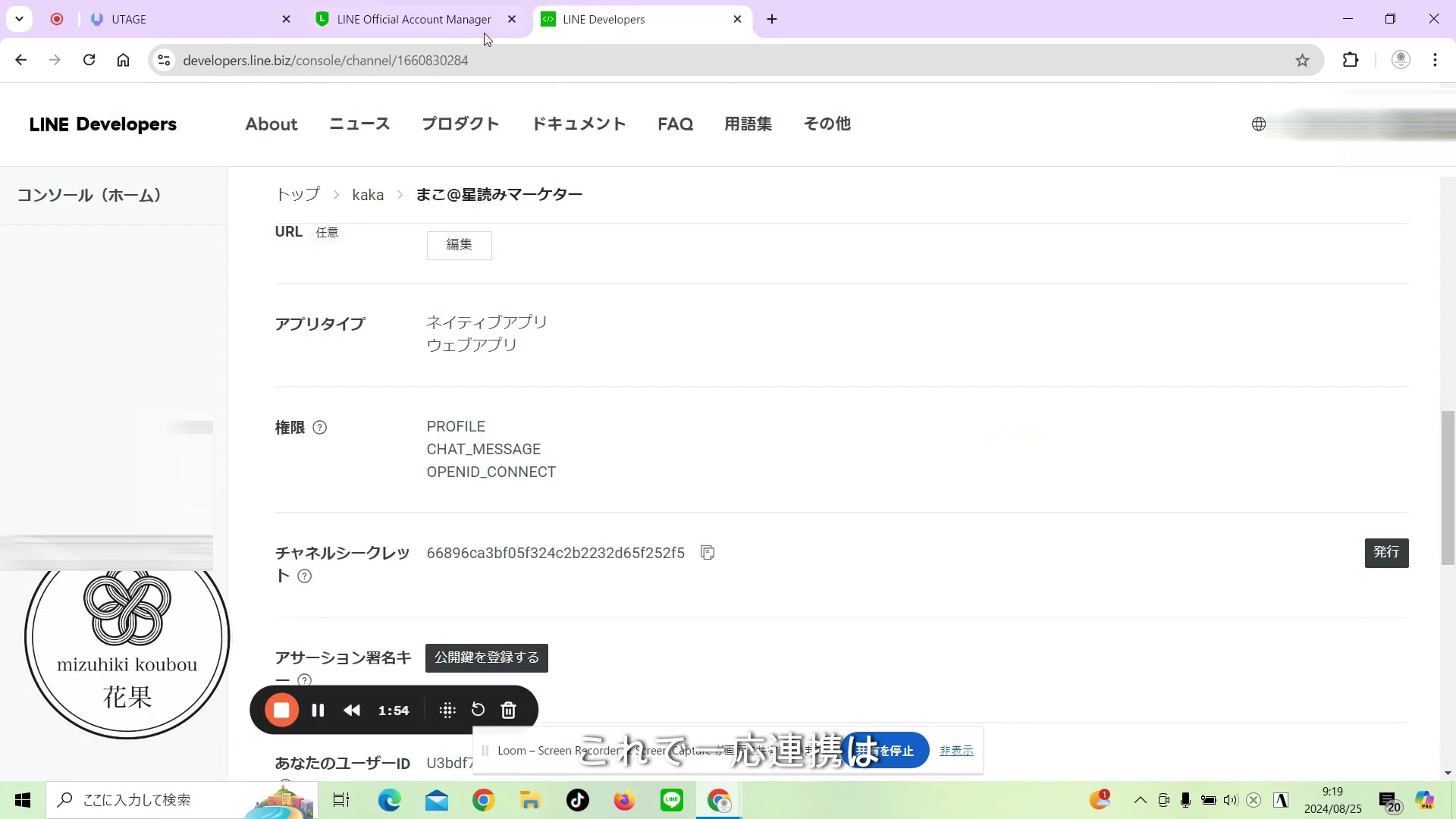
すべての入力が完了したら設定を保存します。これで、UTAGEとLINE公式アカウントの基本的な連携作業は完了となります。
おわりに
UTAGEとLINEの連携は、一見すると専門用語が多く難しく感じるかもしれませんが、必要な情報を正しい場所にコピー&ペーストするだけで完了します。3つの画面をあらかじめ準備しておくことで、迷うことなくスムーズに設定を終えることができるでしょう。







コメントを残す